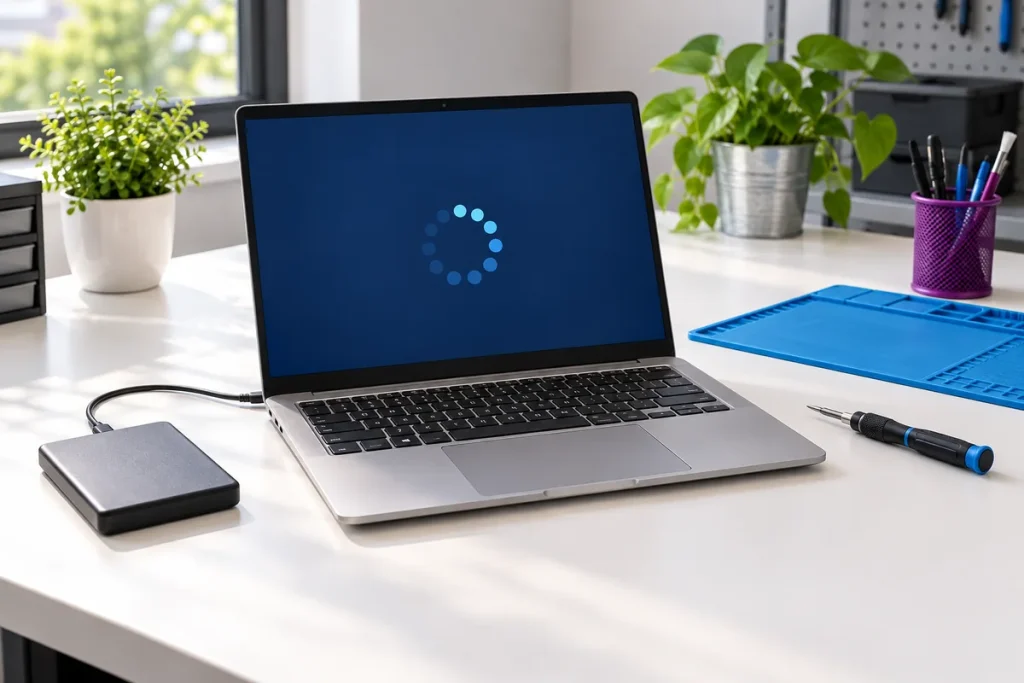
Si tu portátil tarda en arrancar, se queda pensando al abrir documentos o se bloquea con varias pestañas, no decidas todavía que necesitas otro. Un ordenador lento puede tener un problema de configuración, falta de recursos o una avería; distinguirlos evita gastar en una ampliación que no resuelve la causa.
Esta guía te ayuda a ordenar las comprobaciones en Windows. Si necesitas revisar un equipo en Los Palacios y Villafranca, puedes consultar nuestro servicio de reparación de ordenadores y portátiles.
Primero: identifica cuándo va lento
«Va mal» cuenta poco. Anota qué estabas haciendo, cuándo comenzó y si sucede siempre. Estos ejemplos orientan la revisión, aunque por sí solos no confirman una avería:
- Solo al encender: observa qué aplicaciones aparecen sin haberlas abierto.
- Con muchas pestañas o programas: comprueba si mejora al cerrar los que no necesitas.
- Solo navegando: prueba un documento local. Si funciona con normalidad, habrá que separar el rendimiento del ordenador del de la conexión o una web concreta.
- Después de un rato: anota si coincide con calor, ruido o un programa exigente.
- Desde un cambio concreto: apunta qué aplicación, actualización o accesorio instalaste.
Para un estudiante puede fallar una videollamada con apuntes abiertos; para un negocio, la facturación. Explicar esa tarea real es más útil que pedir «más potencia» sin concretar para qué.
Comprobaciones sencillas antes de llevarlo al taller
1. Guarda tu trabajo y reinicia
Reinicia desde Windows y vuelve a probar la misma tarea. Compara el resultado con los mismos programas abiertos. Si el equipo se apaga, no reconoce archivos o muestra errores de almacenamiento, evita encadenar pruebas: coméntalo antes de autorizar cambios y explica qué datos son prioritarios.
2. Revisa las aplicaciones de inicio
En Configuración → Aplicaciones → Inicio puedes impedir que ciertos programas arranquen al iniciar sesión. Desactiva únicamente aplicaciones que reconozcas y que no necesites desde el primer momento. Esto no las desinstala. No deshabilites herramientas de seguridad ni componentes desconocidos para intentar ganar velocidad.
3. Comprueba el espacio disponible
Abre Configuración → Sistema → Almacenamiento. Revisa las categorías y las recomendaciones de limpieza antes de aceptar. Descargas y Papelera pueden contener documentos que aún necesitas. No borres carpetas del sistema manualmente ni aceptes una limpieza automática sin mirar qué elimina.
4. Revisa actualizaciones y seguridad
Si el equipo funciona de forma estable, comprueba las actualizaciones de Windows y realiza un análisis con tu protección de seguridad. Microsoft incluye estas comprobaciones en su guía de rendimiento. No instales varios antivirus a la vez ni descargues supuestos aceleradores que prometen resolver cualquier fallo con un clic.
5. Observa qué recurso se satura
El Administrador de tareas permite ver el uso de CPU, memoria y disco mientras reproduces la lentitud. Una captura puede ayudar al diagnóstico. Un pico momentáneo no equivale a una pieza averiada: importa si se mantiene y con qué tarea coincide. No finalices procesos desconocidos ni modifiques el registro.
¿Conviene instalar un SSD o ampliar la RAM?
Son mejoras distintas. La RAM sirve para trabajar con aplicaciones y datos en uso; el almacenamiento conserva el sistema, programas y archivos. Antes de comprar componentes hay que comprobar el modelo exacto, la compatibilidad y dónde está la limitación.
- SSD: puede mejorar el arranque y la apertura de programas cuando el equipo utiliza un disco duro mecánico. Si ya lleva SSD, cambiarlo por otro no garantiza resolver la lentitud.
- RAM: puede ayudar cuando la memoria resulta insuficiente para tus tareas habituales. Algunos portátiles tienen memoria soldada y no admiten ampliación.
- Otros límites: una ampliación no corrige por sí sola fallos de placa, programas mal configurados o cualquier problema de refrigeración.
Estas posibilidades deben confirmarse en el equipo. No hay una cantidad universal de memoria ni una mejora de velocidad que podamos prometer sin conocer el uso y el estado del portátil.
Cómo decidir entre reparar y comprar otro
Compara el coste de la intervención con lo que conseguirás después. Para ofimática puede tener sentido recuperar un equipo; para edición exigente, quizá siga faltando capacidad incluso tras ampliarlo. Valora también batería, pantalla, bisagras, compatibilidad del sistema operativo y disponibilidad de repuestos.
Antes de aceptar un trabajo, pide que se concrete qué se propone hacer, qué incluye el presupuesto y qué ocurre con tus archivos. Conserva una copia de seguridad independiente cuando sea posible. Una reparación no sustituye a una copia de seguridad.
Trae información útil para revisar tu portátil en Los Palacios
Prepara la marca y modelo, el cargador que utilizas, una descripción del fallo y cualquier mensaje de error. Indica si hay documentos imprescindibles y si tienes copia. No envíes contraseñas por el formulario de contacto.
Puedes contarnos qué le ocurre a tu ordenador. Estamos en Calle Joaquín Romero Murube, 8, local derecha, en Los Palacios y Villafranca. Consulta el horario y cómo llegar a TecnoTikTak antes de venir.
Preguntas frecuentes
¿Formatear siempre arregla un ordenador lento?
No. Puede ayudar con ciertos problemas de software, pero no corrige cualquier limitación o avería. Además, hay que planificar la copia de archivos y la reinstalación de programas antes de hacerlo.
¿Hace falta cambiar de portátil solo por su edad?
No hay una edad única para decidirlo. Importan su estado, el sistema que puede utilizar y las tareas que necesitas realizar.
¿Podéis valorar una ampliación sin saber el modelo?
Para confirmar compatibilidad necesitamos identificar el equipo. Envíanos el modelo, evitando publicar números de serie u otros datos personales en comentarios públicos.